Airtableでは、投稿案の本文、カテゴリ、状態、公開予定日を一つの表で管理できます。修正待ちの投稿だけを見たいときは、元の表をコピーせず、表示する条件を変えた一覧を作れます。
私は投稿案やレビューの管理に使いました。ここでは使って助かった点と複雑になった点に加え、架空の投稿3件で同じ仕組みを作る手順を紹介します。操作例は2026年9月7日のWeb版で確認しました。
利用したのは2026年6月です。プランと紹介条件は2026年8月27日に公式情報を確認しました。
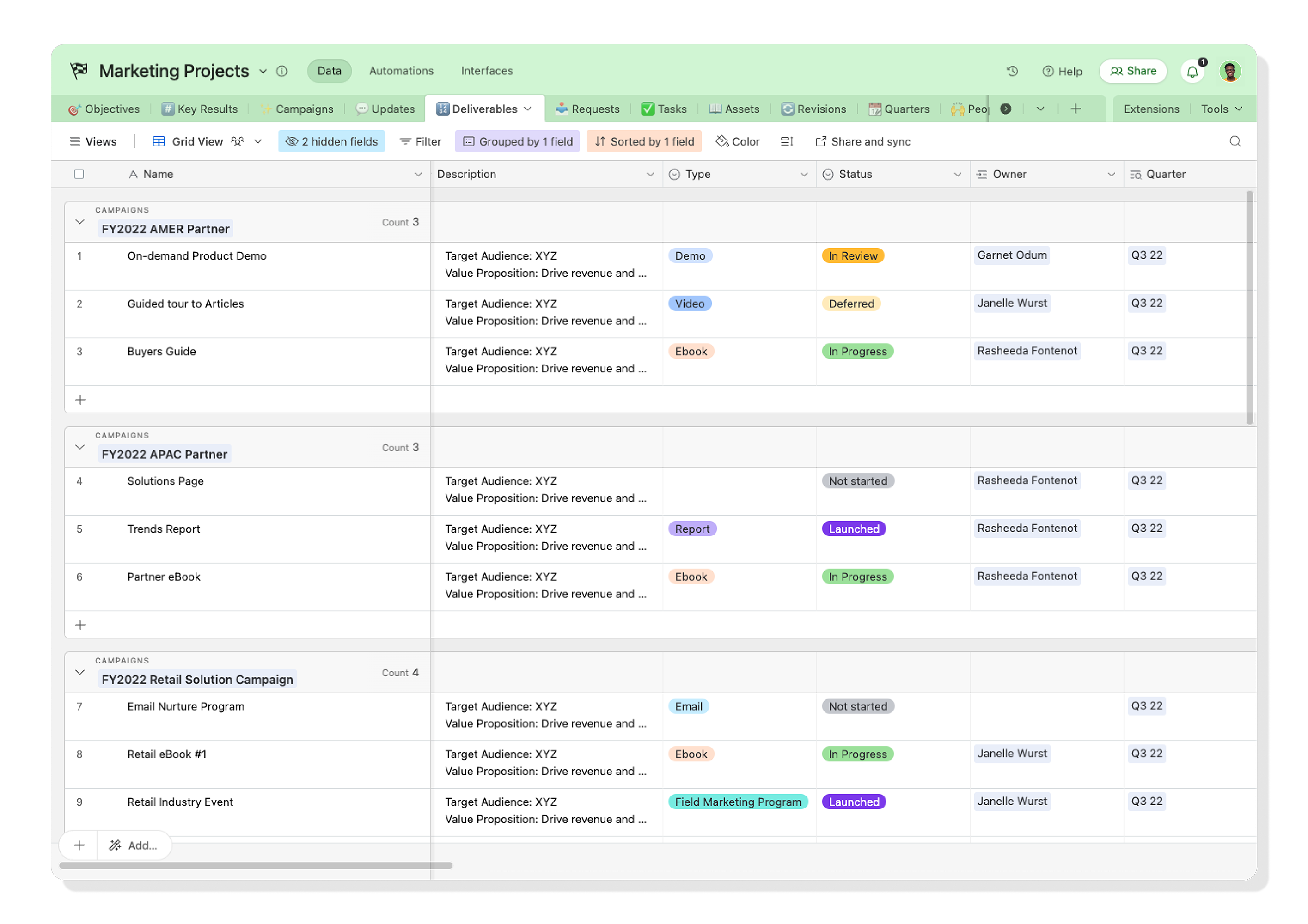
公式サンプルを大きく表示
出典:Airtable公式メディア素材。Airtableの名称およびロゴはFormagrid Inc.(Airtable)の商標です。
実際に管理したもの
- 投稿案の本文とカテゴリ
- 一次レビュー中、要修正、承認、保留の状態
- 公開候補から元の投稿案へ戻るリンク
- 公開してよいかを示す確認用ラベル
投稿管理表は4列から始める
最初から担当者や細かな承認経路を増やすと、入力するだけで手間がかかります。個人で使うなら、まずは次の4列で試せます。
| 列 | 入れるもの | Airtableの列の種類 |
|---|---|---|
| 本文 | 投稿したい文章や、これから書く内容のメモ | Long text(長い文章) |
| カテゴリ | AI・仕事道具、暮らしなど | Single select(候補から1つ選択) |
| 状態 | 下書き、要修正、承認 | Single select(候補から1つ選択) |
| 公開予定日 | 投稿する予定の日 | Date(日付) |
ここでいう「承認」は管理用のラベルです。選んだだけで記事が公開されたり、予約投稿が設定されたりするわけではありません。
同じ表を作るためのサンプル
| 本文 | カテゴリ | 状態 | 公開予定日 |
|---|---|---|---|
| 架空サービスAの無料プランを試す | AI・仕事道具 | 下書き | 2026-09-10 |
| 架空サービスBの保存方法を確認する | AI・仕事道具 | 要修正 | 2026-09-11 |
| 架空サービスCの利用記録をまとめる | 暮らし | 承認 | 2026-09-12 |
実際の顧客情報や非公開の投稿案を入れる前に、このような架空のデータで操作を試すと、表の作りを確認できます。
CSVを読み込んで表を作る
サンプルと同じ内容をCSVファイルとして用意すると、1件ずつ入力せずに始められます。CSVは、表の見出しと各行をカンマで区切ったファイルです。日本語を含む場合はUTF-8で保存します。
- Airtableのインポートメニューから「CSV file」を選びます。表の画面では「Add or import」からこの項目を開けます。
- 「Local Files」の「browse files」でCSVを選び、「Upload 1 file」を押します。
- 「Finish setting up your import」で、4つの列名と3件の内容を確認します。
- 「状態」がLong textになっていたら、列名をクリックし「Single select」へ変更します。「公開予定日」はDate、「カテゴリ」はSingle selectになっていることも確認します。
- 「Import」を押します。取り込みが終わったら、3件の本文・カテゴリ・状態・日付が正しく並んでいることを確認します。
今回の自動判定では、状態列だけがLong textになっていました。読み込み後に直すこともできますが、取り込み前に列の種類を確認しておくと、状態を選ぶだけで入力できる表になります。
ベース名がCSVのファイル名になっていたら、画面上部の名前を開いて、用途が分かる名前に変えておきます。検証では「記事検証_投稿管理_20260907」としました。既存の本番用ベースを上書きしていないことも確認します。
「要修正」だけの一覧を作る
Airtableの「ビュー」は、同じ表の見せ方を変えた一覧です。元の表を複製する必要はありません。
- 左側の「Create new…」から「Grid」を選びます。
- ビュー名を「要修正」にして「Create new view」を押します。
- 上部の「Filter」から「Add condition」を選びます。
- 条件の対象を「本文」から「状態」へ変えます。
- 条件を「状態」「is」「要修正」にします。isは「一致する」という意味です。
サンプルでは、「架空サービスBの保存方法を確認する」の1件だけが表示されます。画面上部には「Filtered by 状態」、一覧の下には「1 record」と出ました。
| 要修正ビューに表示される本文 | カテゴリ | 状態 | 公開予定日 |
|---|---|---|---|
| 架空サービスBの保存方法を確認する | AI・仕事道具 | 要修正 | 2026-09-11 |
表示されない下書きや承認済みの投稿も、元の表には残っています。全件を見るときは「Grid view」へ戻します。投稿を一覧から消すために削除する必要はありません。
投稿案をコピーし直さず、見方を変えられた
- 一つの投稿案を複数の見方で並べ替えられた
- 公開候補と元データを別表にしながら関連付けられた
- 状態が変わっても本文を別ファイルへコピーし直さずに済んだ
列を増やすと、確認する場所も増える
- 列や自動判定を増やすほど、初見では何を見ればよいか分かりにくくなった
- 仮の投稿案と実際に公開する投稿案を同じ表へ置くと、区別がつきにくい
- 小規模な一覧なら、通常の表のほうが早い場合もある
向いている人・向かない人
向いている人:同じデータを担当別、状態別、公開順で見たい人。レビューと公開判断を一つの場所で追いたい人。
向かない人:一枚の表を一人で更新するだけの人。自動化や関連テーブルを保守したくない人。
無料プランと試用期間を混同しない
今回のワークスペースは「FREE PLAN」と表示されていました。別の案内には14日間のTeam試用が終了した旨も出ましたが、今回の表と絞り込みビューは有料契約へ進まずに作成しています。
確認した無料プランの案内は、1ベース1000レコード・添付1GBでした。これは2026年9月7日の表示です。契約を判断するときは、最新のプラン画面も確認してください。ここで作ったのは3件だけの小さな表で、大量データや自動化の動作は検証していません。
無料プランで始める前に確認すること
2026年8月27日の公式案内では、Freeプランは一つのデータベース(base)につき1,000件、添付ファイルは1GBまでです。最初のワークスペースでは14日間のTeamプラン試用が始まるため、試用中に使えた機能と、Freeで継続して使える範囲を分けて確認してください。
紹介クレジットの注意
紹介制度について
Airtableには新しい利用者の紹介で請求クレジットを受け取れる制度があります。この記事では制度の説明だけを扱い、個人紹介リンクは掲載していません。
2026年8月27日に確認した公式ヘルプでは、新しい利用者が紹介リンクから登録するか招待を承諾し、メールアドレスの確認を完了すると、紹介者へ1人につき10ドル分のAirtableクレジットが付与されます。請求額へ充当するためのもので、AI機能を使うためのAI creditsとは別です。
対象はFreeまたはTeamプランのワークスペースで、BusinessとEnterprise Scaleは対象外です。請求へ自動で充当されるわけではなく、請求が行われる前に、アカウントから対象ワークスペースへ手動で移す必要があります。有効期限やプラン変更時の扱いは、公式ヘルプで確認してください。
投稿案・レビュー・公開候補を一か所で追うなら
今回の運用では、投稿案の本文を残したままレビュー状態を変え、公開候補から元の案へ戻る流れを一か所で扱えました。一枚の一覧で足りるなら、そのためだけに移す必要はありません。担当別・状態別の表示や、別表との関連付けが必要になったときに検討すると、使う目的を絞れます。
試すなら、まず投稿案の表に「状態」の列を一つ作り、「要修正」だけを表示するビューを一つ用意するところから始めると、見る場所を増やしすぎずに済みます。
最初の一歩は、4列の表と「要修正」ビューだけで十分です。投稿する内容を一つの場所に置き、直す必要があるものだけを取り出せると、次に手を付ける投稿を探しやすくなります。