すでにマネーフォワード クラウドへ登録した人向けに、ログインして契約サービスの入口を見つけるまでを案内します。新規アカウントの登録手順は扱いません。
この記事では、プラン名とサービスの入口を実画面で説明します。氏名・契約期間・料金明細・支払情報や、仕訳・銀行口座・カード・請求書などの会計データは掲載していません。
先に結論
- 公式トップの「ログイン」を選ぶ。
- 契約に使っているメールアドレス、または連携済みのGoogle・Appleでログインする。
- ホームで契約中のサービスとプランを確認し、使うサービスを選ぶ。
会計・請求書・契約の入口は次の表です。どの入口でも「マネーフォワード IDでログイン」画面でメールアドレスを入力し、「ログインする」を押します(2026年9月9日確認)。
| サービス | ログイン入口(公式) | 押すボタン |
|---|---|---|
| 会計・確定申告 | biz.moneyforward.com/service/login/accounting | 「ログイン」 |
| 請求書 | biz.moneyforward.com/service/login/invoice | 「ログイン」 |
| 契約(クラウド契約) | biz.moneyforward.com/service/login/contract | 「ログイン」 |
| マイページ(従業員向け) | mypage.moneyforward.com/ | 「マネーフォワード IDでログイン」 |
| 全サービスの一覧 | biz.moneyforward.com/service/login | 使うサービスの「ログイン」 |
契約前の人は、登録直前に公式料金ページで対象プランと年払い・月払いを確認してください。料金や提供機能は変わるため、過去の領収書や古い比較記事だけで決めない方が安全です。
サービス別のログイン入口と、ログインできないときの確認順
入口は公式トップ右上の「ログイン」です。会計も請求書も、同じマネーフォワード IDでログインします。
この節は2026年9月6日に公式サポートを読み直してまとめた「公式情報のみ」です。「使った」のはマネーフォワード IDのメールアドレスでログインしてホームを開くところまでで、会計、確定申告、請求書、契約、勤怠の各サービス画面は開いていません。使用感は書いていません。
公式ガイドが書いているログインの入口
公式のログイン方法ガイドにはサービス別のURLは載っていませんが、公式サイトの「ログイン・新規登録」ページにサービス別の入口が並んでいます(2026年9月9日確認。冒頭の表はそこから取りました)。書かれているのは、公式トップを開いて右上の「ログイン」をクリックし、マネーフォワード IDとして登録済みのメールアドレスを入力するところまでです。パスワード、続いて認証コードという順序は、二段階認証を「有効」にした場合のログイン手順のほうに書かれています。その手順も、出だしは「対象サービスの『ログイン』ボタンをクリックします」です。
多くのサービスは、この入口とマネーフォワード IDにまとまっています。ただし勤怠や経費などはログインID方式で登録されている場合があります。ログイン後に、契約中の会計、確定申告、請求書、契約、勤怠などへ移動します。サービス別のサポート入口は公式サポートサイトに一覧があります。
複数の事業者を使っているアカウントでは、ログイン後に「事業者選択」画面が出ます。ここで別の事業者を選んだままだと、契約しているはずのサービスが見当たらない状態になります。なお公式トップは個人事業主・副業向けと企業向けで入口を分けていますが、ログイン方法のガイド自体は事業規模で分かれておらず、対象は「マネーフォワード クラウドをご利用中のお客さま」とだけ書かれています。
自分のアカウント種別を先に切り分ける
- マネーフォワード ID方式。登録済みのメールアドレスとパスワードで入ります。事前に連携していれば、GoogleやApple IDのボタンも使えます。
- ログインID方式。メールアドレスを使わずにログインできる方式です。従業員が初回に入力するのは「事業者ID」「ログインID」「仮パスワード」の3つ。設定できるのは管理コンソールを「全権管理」または「ユーザー管理」権限で使っている担当者で、公式ガイドが対応サービスとして挙げているのは勤怠、年末調整、経費、債務支払、マイページ、人事管理、連結会計です。
- マイページ。公式FAQはログイン用URLとして「https://mypage.moneyforward.com/」を示し、管理者・従業員ともに同じURLでログインできると書いています。会計・請求書・契約の入口は冒頭の表にまとめました。
ログインできないときの確認順
下の1〜3と6は、クラウド経費「ログインできません。対処方法を教えてください。」に書かれている内容です。経費のFAQなので、会計や請求書でも同じとは限りません。他サービスは各サポートで確認してください。
- メールアドレスの表記を疑う。大文字・小文字、半角、前後のスペースを確認します。「お使いのアカウントでの登録がありませんでした。」は、ソーシャルログインを事前設定していない場合にも出るため、メールアドレスでのログインに戻します。
- 「アカウントはロックされています。」と出たら、パスワードをリセットするか、6時間待ってから試します。
- 画面が表示されない、入力画面に戻されるときはブラウザ側を見る。キャッシュを全期間で削除する、シークレットモードや別のブラウザで試す、Microsoft Edgeでは「追跡防止」を確認する、の3つが挙がっています。
- コードを求められたら、二段階認証か追加認証かを分ける。ログイン時のメールによる追加認証は、二段階認証やパスキーを設定すると求められなくなると公式に案内されています。
- 二段階認証のコードを受け取れないときは、認証コード入力画面の「認証コードを受け取れない方はこちら」から復元コードを入れます。事前に電話番号を登録していれば「登録した電話番号で復元コードを受け取る」も表示されます。どちらも使えない場合は問い合わせになります。
- ログインはできるのに目的のサービスが開けないときは権限を見る。経費のFAQは、管理コンソールの「全権管理」や会計・確定申告の「オーナー」権限があっても、経費側の権限がなければ利用できないと案内しています。管理者に権限付与を依頼します。
この節の出典(いずれも2026年9月6日に確認。かっこ内は各ページの更新日):ログイン方法(2024年10月10日)、二段階認証を「有効」にした場合のログイン手順(2022年3月15日)、「認証コード」でログインできない場合の復元方法(2024年12月6日)、ログインのたびに「追加認証のお願い」画面が表示されてしまいます。(2024年10月16日)、「ログインID」の設定方法(2026年3月10日)、ログイン用のURLを教えてください。(2026年3月9日)、マネーフォワード クラウド サポートサイト、上の節内でリンクしたクラウド経費のFAQ(2026年6月22日)。
公式トップからログインする
まず、マネーフォワード クラウドの公式トップを開きます。以下は2026年8月24日に確認した画面です。
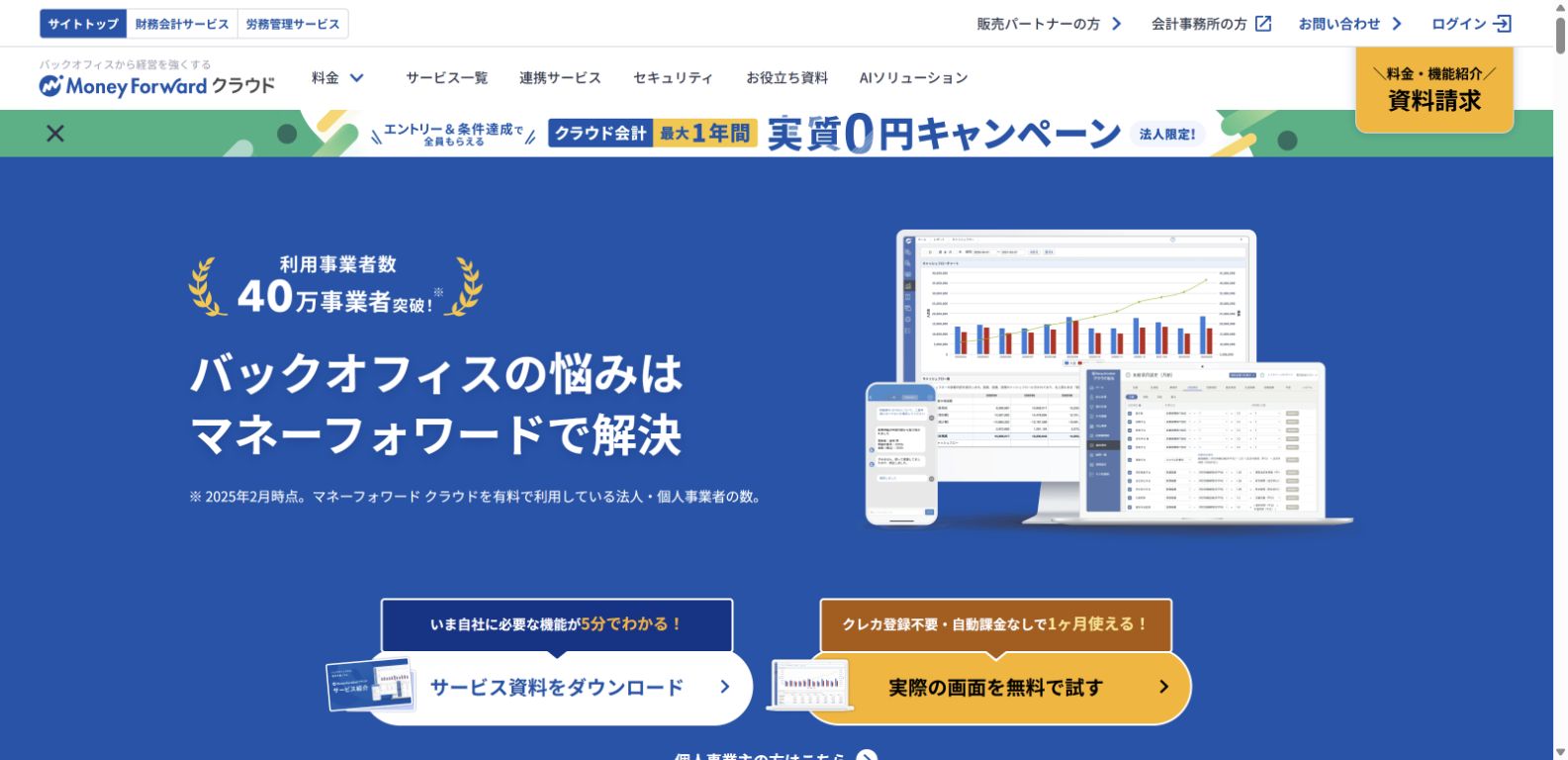
家計簿サービスの「マネーフォワード ME」ではなく、上のリンク先の「マネーフォワード クラウド」から進みます。
ログイン方法を選ぶ
マネーフォワード IDの画面では、メールアドレスを使ってログインできます。
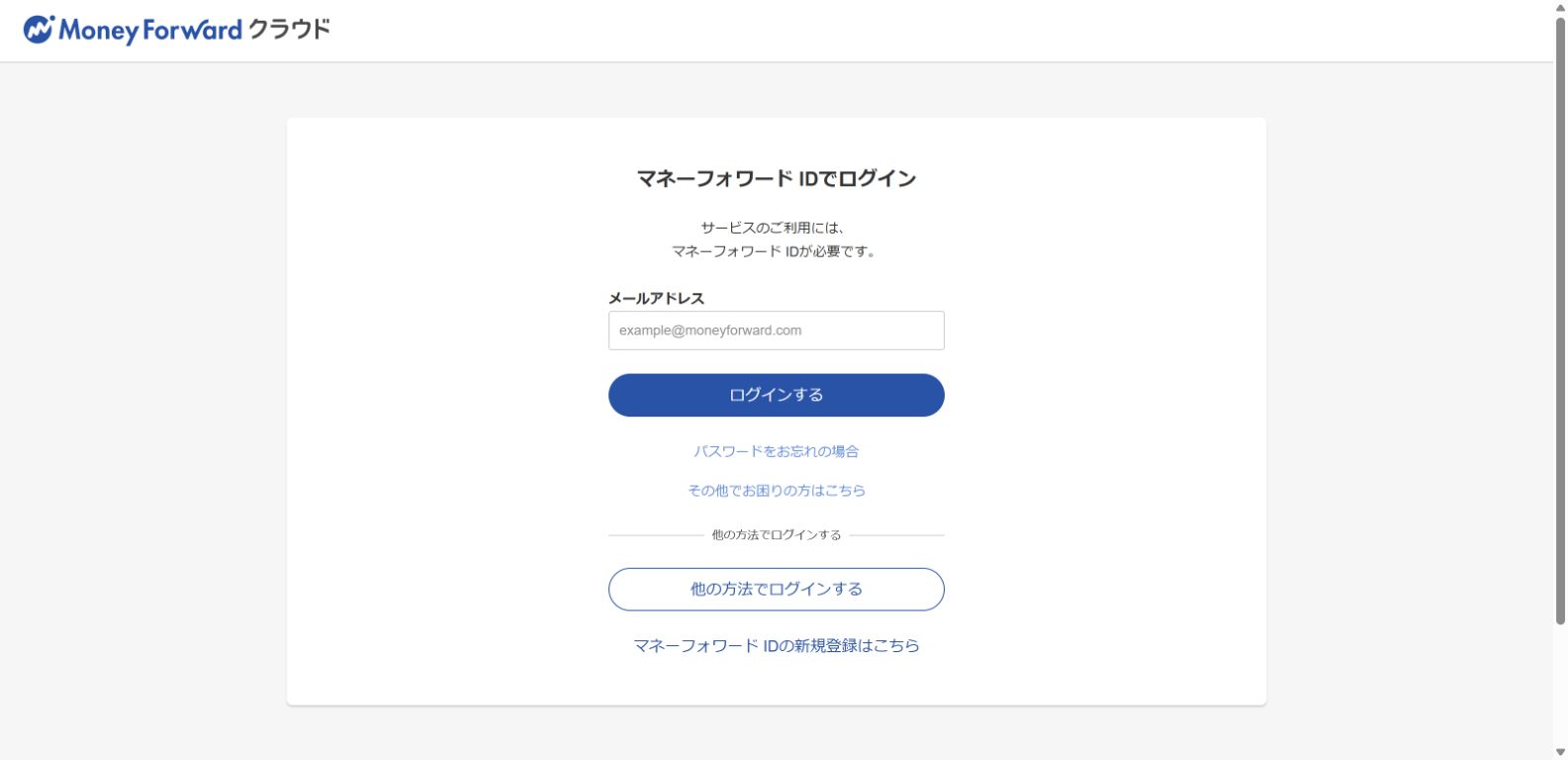
契約に使っているマネーフォワード IDへGoogleまたはAppleを連携済みなら、そのログインボタンも使えます。
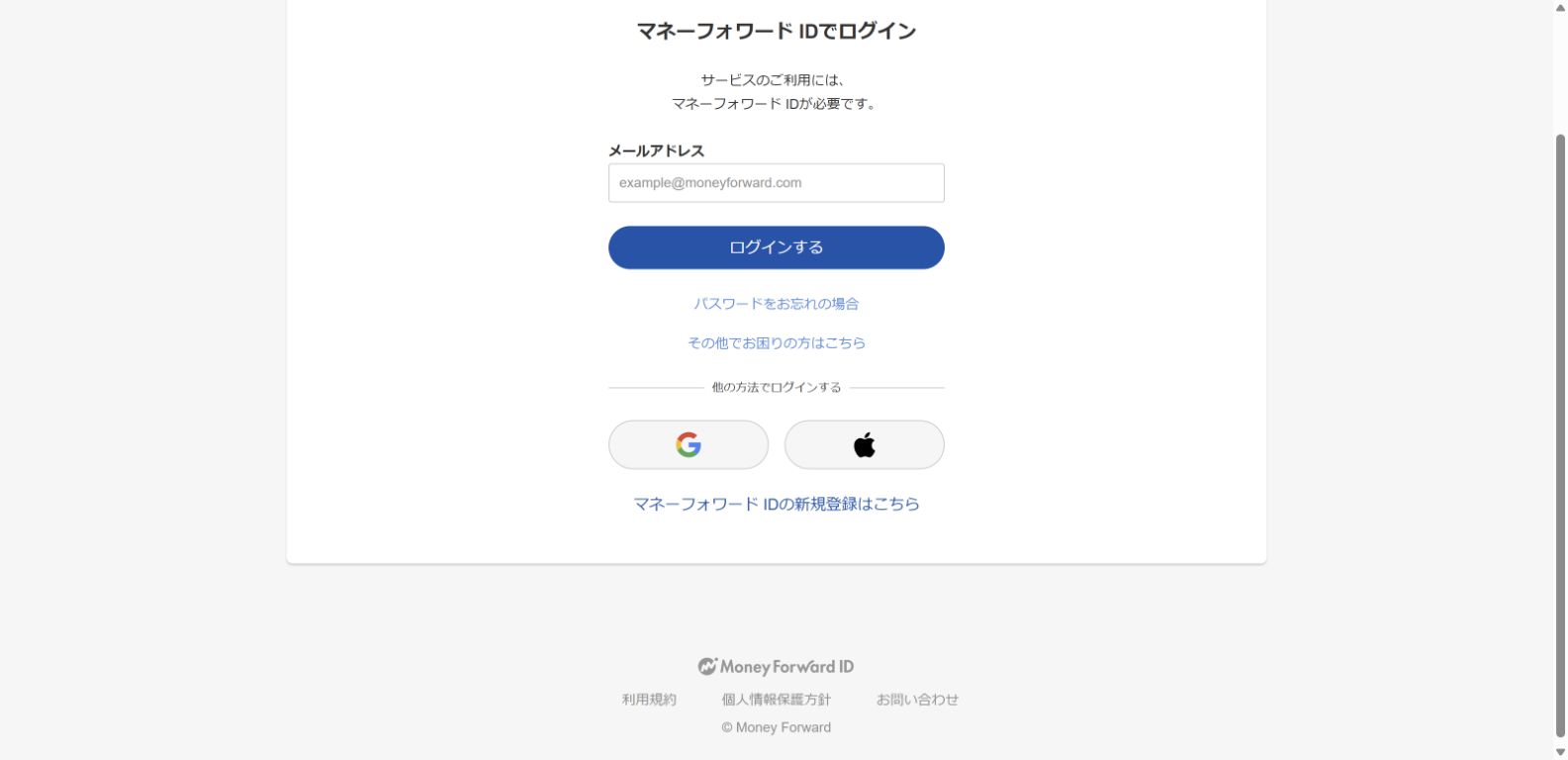
契約が見えないときは新規登録を繰り返さず、契約に使ったメールアドレスと、連携したGoogle・Appleのアカウントを確認してください。ログイン方法を追加できることは、公式のアカウント連携ガイドでも案内されています。
契約中のプランを確認する
今回確認した「プラン名」の欄には、「パーソナルプラン(年額)」と表示されていました。

記事画像からは、氏名、契約期間、料金、支払方法を切り落としています。画像は確認時点の契約表示を示したもので、すべての人に同じプランが向くという意味ではありません。
契約を検討している人は、確定申告のほかに必要な機能を先に書き出し、公式の料金表で対象プランを選んでください。
使うサービスへ移動する
ホームには、契約や利用状況に応じたサービスの入口が並びます。
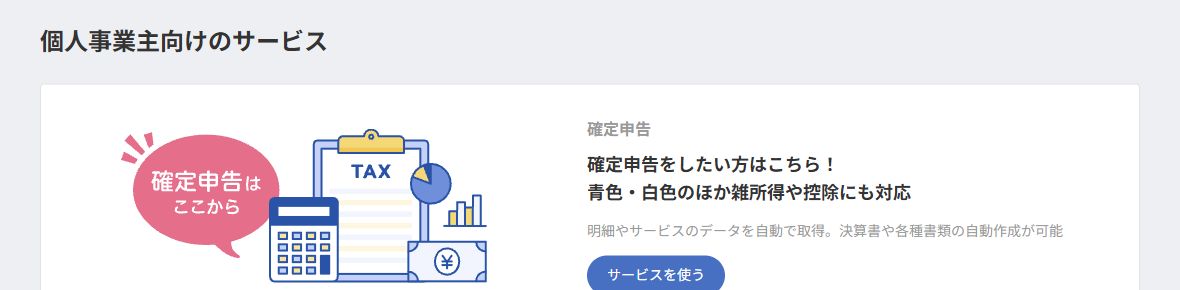
今回確認した画面では、確定申告の入口が表示されていました。ここから先は実際の会計情報を扱う画面になるため、この記事ではテスト入力をしていません。
契約と料金の管理場所
今回の画面では、上部に「サービス」「契約履歴」「料金明細」「支払い方法」「クーポン」のメニューが並んでいました。

今回はメニューの所在だけを確認し、各詳細ページは開いていません。
公式料金ページで確認すること
公式の個人事業主向け料金ページには、パーソナルミニ、パーソナル、パーソナルプラスが掲載されています。無料トライアルの期間と条件は、下の「無料で試せますか」でまとめています。
申込時に、税込・税別、月払い・年払い、無料期間の適用条件、必要なサービスが含まれるかを公式画面で読み直してください。
この記事の紹介リンクについて
この記事には紹介コードや紹介リンクを掲載していません。掲載した契約を対象に、一般公開ブログから利用できる現行の紹介制度を確認できていないためです。
向いている人
- 個人事業の確定申告をクラウド上で進めたい人。
- 契約サービスをひとつのホームから確認したい人。
- 料金だけでなく、必要な機能を見てプランを選びたい人。
この記事だけでは判断できない人
- 銀行やカード連携後の自動取得精度を知りたい人。
- 実際の仕訳、請求、経費精算の操作手順を知りたい人。
- 他社会計ソフトからの移行工数を比較したい人。
- 一般公開できる紹介制度の条件を知りたい人。
これらはアカウント画面の入口確認だけでは答えられません。別の検証が必要です。
よくある質問
無料で試せますか
2026年8月27日に確認した公式料金ページでは、1事業者につき1回、1か月の無料トライアルを利用でき、有料プランへの自動移行はないと案内されています。無料期間中は一部使えない機能があるため、必要な機能と対象条件を申込直前に確認してください。
どのログイン方法を選べばよいですか
契約に使っているメールアドレス、またはそのマネーフォワード IDへ連携済みのGoogle・Appleを選びます。最初に登録した方法だけに限られるわけではありません。
パーソナルプランなら誰にでも合いますか
いいえ。アカウント画面で利用中だった事実を示しただけです。必要な申告方式、請求書、経費、電子契約などの機能を公式比較表で確認して選んでください。
まずは入口と契約を確認する
マネーフォワード クラウドは、公式トップからログインし、ホームで契約中のサービスを選ぶ流れです。
アカウント画面ではパーソナルプランの年額契約まで確認できました。一方、会計データの入力、金融連携、料金明細、支払方法、紹介制度は今回の確認範囲に含めていません。
公式情報
掲載画面の確認日:2026年8月24日。公式料金・無料トライアル条件の再確認日:2026年8月27日。/ログイン入口の節は2026年9月6日確認