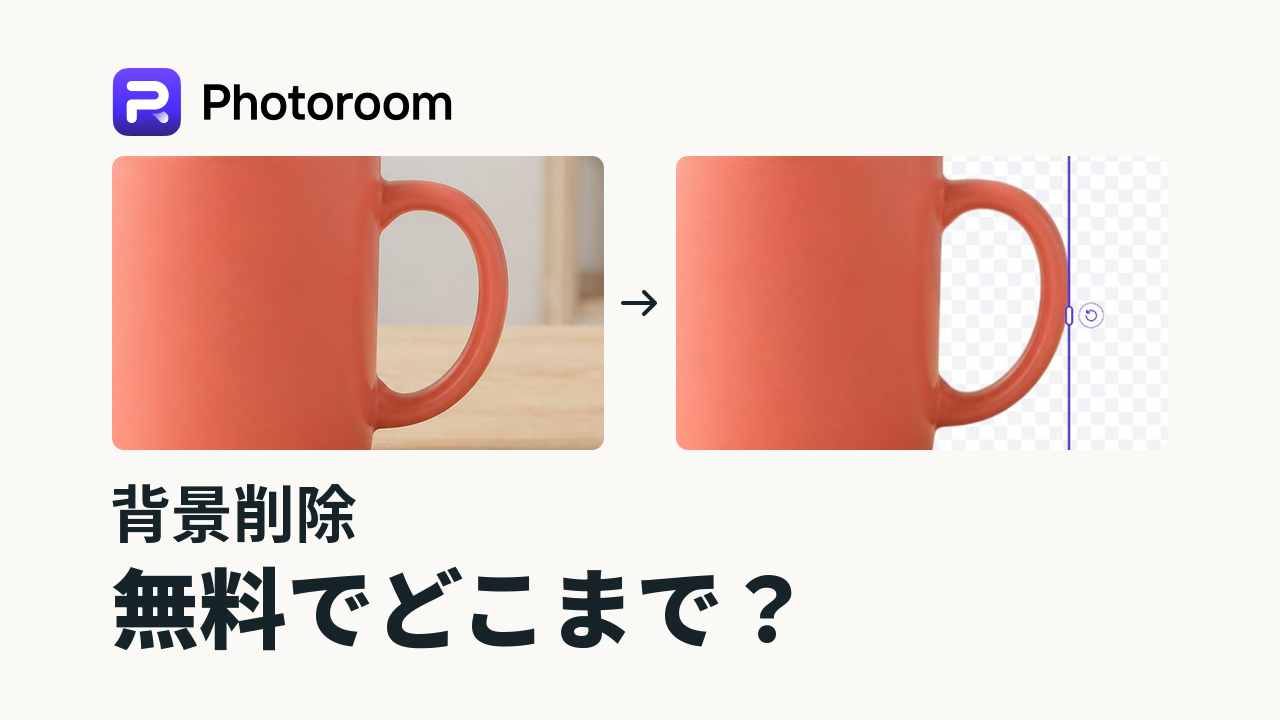
PhotoroomのWeb無料版で、テスト用のマグカップ画像の背景を消し、透明な背景のPNG画像を保存できました。持ち手の内側も透明になっていて、保存した1枚にPhotoroomのロゴは見当たりませんでした。
背景除去は2026年8月24日、保存は9月7日に、同じ試験画像で確認しています。人物の髪や透明な商品など、切り抜きが難しい画像は今回の対象外です。
無料で保存できても、販売用の画像に使えるとは限りません。Freeの商用利用は認められていないため、フリマ出品や商品ページに使う前にプランの条件を確認してください。この記事では、試した操作と保存できた画像、無料枠の制限を順に紹介します。
PR:本記事にはアフィリエイト広告を含みます。
Photoroom無料版で確認できた範囲
今回のWeb版Freeアカウントでは、背景除去とPNGでのダウンロードを確認できました。
| 確認したこと | 今回の結果 |
|---|---|
| 試した画像 | 操作確認用に生成した、無地のマグカップ1枚 |
| 保存形式 | PNG |
| 保存ファイルの大きさ | 1448×1086ピクセル |
| 透明な背景 | 保存ファイルにも残っている |
| 持ち手の内側 | 透明になっている |
| Photoroomのロゴ | 今回の保存画像では見当たらない |
| 書き出し枠 | 保存前0/100→保存後1/100 |
| AIクレジット表示 | 保存前後とも2% |
寸法や透過は、編集画面の表示に加えて、ダウンロードしたファイル自体で確認しました。表はこの1枚の結果で、すべての画像の仕上がりや解像度を保証するものではありません。
登録方法を選ぶ
Web版では、Google、Apple、メールから登録方法を選べます。
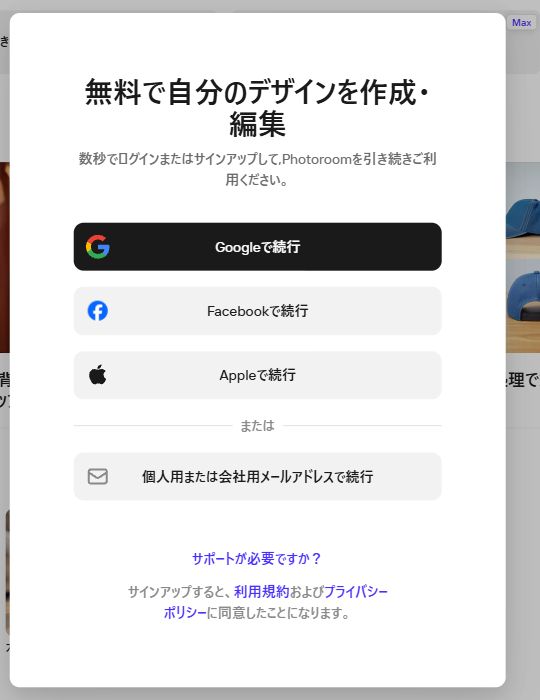
すでにアカウントがあれば、そのままログインします。
新規登録では、選んだサービスへメールアドレスなどが送られます。
ホームから画像を読み込む
ログイン後のホームには、画像を選んで編集を始める入口があります。
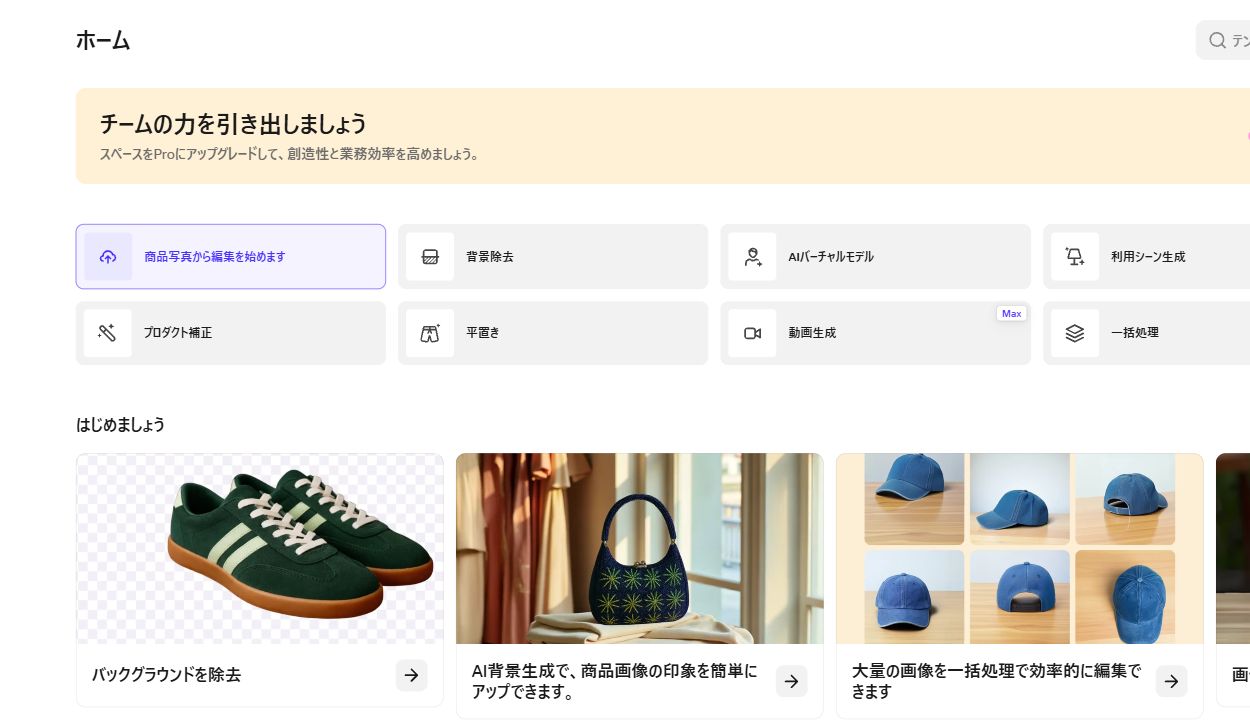
今回は、内蔵画像生成で作った無地のコーラル色マグを使いました。
人物、商品名、ロゴ、文字、透かしは入っていません。
実在商品の写真や販売用素材ではない、操作確認だけの画像です。
操作前に無料枠を記録する
同じ操作でも、プラン、地域、Spaceによって利用枠が違う可能性があります。
最初にUsage画面を撮っておくと、操作後の変化を比べられます。
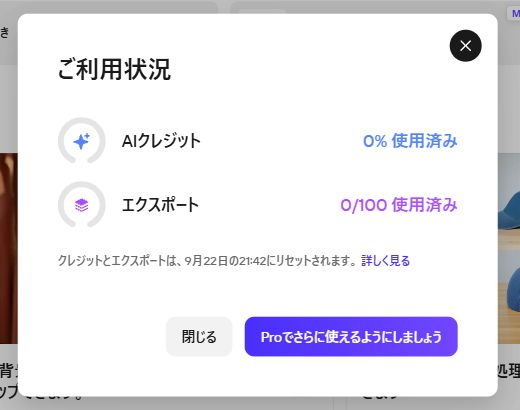
Photoroomでは、AI creditとexportが別に管理されています。
AI creditが残っていても、export側の制限がなくなるわけではありません。
画像を選ぶと編集候補が表示される
画像を読み込むと、背景除去を含むおすすめ編集が表示されます。
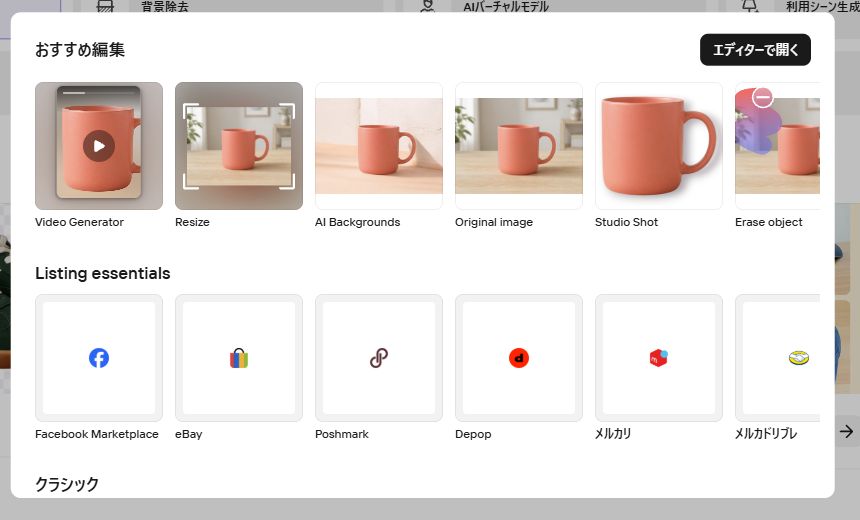
背景除去を選ぶと、マグ以外の部分が透明になりました。
細い持ち手の内側も抜けています。
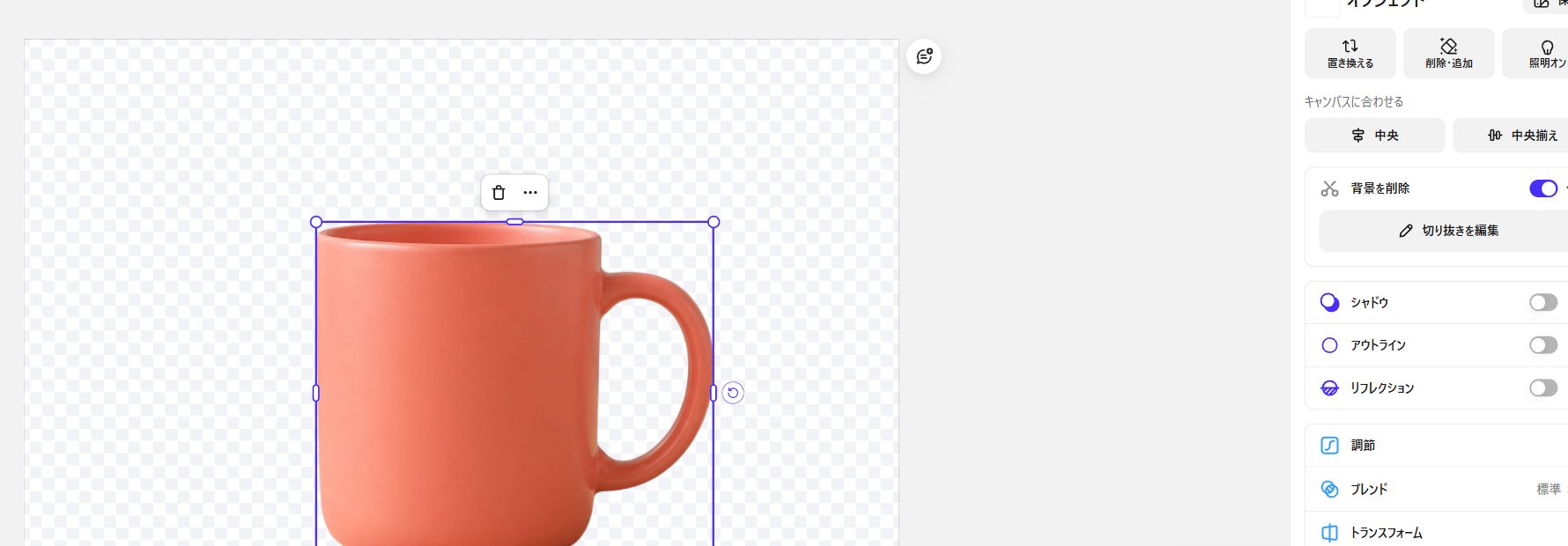
この段階で背景色の変更やテンプレート適用もできます。
8月24日はここまでを確認し、9月7日に同じ画像を開き直してPNG保存まで試しました。
背景を消した画像をPNGで保存する
背景除去後の画像を開いたら、次の順に保存します。ここからは2026年9月7日のWeb版で確認した手順です。
- 編集画面の「ダウンロード」を押す。
- 保存するファイル名を確認する。今回の試験では「product-mug」のまま進めた。
- ファイル形式が「PNG」になっていることを確認する。今回の画面では透明な背景を保てる説明と、1448×1086pxの表示があった。
- 保存用の画面にある「ダウンロード」を押す。
- パソコンのダウンロードフォルダで、保存したPNGを開いて仕上がりを確認する。
今回保存されたのは「product-mug.png」です。マグの外側と持ち手の内側に透明な部分があり、背景除去後の状態を保っていました。
画像を見るアプリによって、透明な部分は白・黒・市松模様などで表示されます。黒く見えるだけで、黒い背景が画像に付いたとは判断できません。背景を重ねられる画像編集ソフトなどで、透過を確認してください。
共有リンクを作る機能は、ファイルの保存とは別です。今回、共有リンクの発行や第三者への共有は行っていません。下の画像は、8月24日に共有メニューの入口を確認した画面です。
保存で書き出し枠が1件増えた
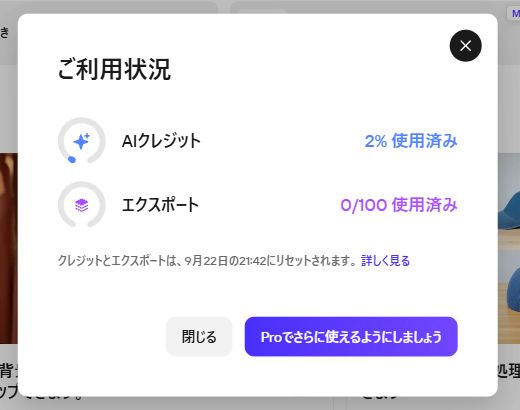
9月7日の保存前は、AIクレジットが2%、書き出し枠が0/100でした。PNGを1枚ダウンロードした後は、AIクレジットが2%のまま、書き出し枠が1/100になりました。
AIクレジットと書き出し枠は別の表示です。今回の保存では、書き出し枠の1件増加を確認しています。
8月24日の背景除去では、AIクレジット表示が0%から2%へ変わっていました。ただし、公式のAIクレジット案内では背景除去は消費対象外と説明されています。この表示差の原因は切り分けられていないため、「背景除去1回で2%使う」とは判断していません。
この記事のUsage画像は、8月24日の背景除去前後を示す資料です。9月7日の保存前後とは区別しています。
無料の書き出し上限は実画面も確認する
2026年9月7日に確認した公式の書き出し上限は、Freeが月100回です。今回のアカウントにも100回の枠が表示されていました。更新日はアカウントごとに確認してください。
公式サイトには月50回と書かれた古い説明も残っています。数字だけを拾わず、説明の更新日と自分の画面の両方を見ると混同を防げます。
Free Spaceは商用利用できない
無料版で背景を消せることと、その画像を販売活動に使えることは別です。
2026年9月7日に確認した公式プラン案内では、Free Spaceは商用利用不可です。
フリマ出品、ECの商品ページ、広告、企業SNSへ使う予定なら、有料プランの対象範囲と利用規約を確認する必要があります。
無料版は、操作感と仕上がりを試すための入口と考えるのが分かりやすいでしょう。
Web版Freeの書き出し解像度は、公式Helpに最大2000×2000ピクセルと案内されています。これは上限です。今回保存したPNGは1448×1086ピクセルで、透明な背景も確認できました。スマホ版には別の上限があるため、このWeb版の結果をそのまま当てはめないでください。
Photoroomが向く人
背景を消した結果を短時間で確かめたい人には使いやすいサービスです。
画像を選んだ後の手作業が少なく、今回の単純な商品画像では持ち手の内側まで自動で抜けました。
次のような人は試しやすいでしょう。
- 撮影済みの商品写真から背景だけを外したい人
- デザインソフトで輪郭をなぞる作業を減らしたい人
- 有料契約前に背景除去の精度を見たい人
- 商品画像を同じ雰囲気へそろえる作業を検討している人
契約前に確認したい人
無料のまま販売用画像を完成させたい人には合いません。
Free Spaceが商用利用不可だからです。
髪の毛、透明な製品、細かな網目、白い商品と白い背景などは、今回のマグ画像より難しくなります。
この1枚だけで、すべての被写体をきれいに切り抜けるとは判断できません。
大量の商品画像を一括処理したい場合も、Batch Modeと有料プランの条件を先に確認してください。
Photoroomを試す前に確認したいこと
商品の写真に使う予定なら、必要な機能や商用利用の条件を公式サイトで確認してください。
PR:次のリンクは広告です。リンク経由で対象の有料プランを契約すると、サイト運営者に報酬が発生する場合があります。
よくある疑問
無料版でも背景を消せますか
今回のWeb版Freeアカウントでは、背景除去から透明な背景のPNG保存までできました。利用できる機能や上限は、使う環境とプランの画面で確認してください。
背景除去はAIクレジットを使いますか
公式Helpでは使わないと説明されています。8月24日の試験では表示が0%から2%に変わりましたが、背景除去が原因かどうかは分かりません。9月7日に同じ画像をPNGで保存した際は、2%のままでした。
背景を透明にした画像を保存できますか
今回のWeb無料版では、PNGで保存できました。ダウンロードしたファイルも1448×1086ピクセルの透過PNGで、持ち手の内側まで透明になっていました。
無料版の画像をフリマやECで使えますか
9月7日に確認した公式案内では、Freeは商用利用できません。販売や集客へ使う前に、有料プランと利用規約を確認してください。
登録方法は何がありますか
Web版の画面では、Google、Apple、メールを確認しました。
公式HelpにはFacebookも案内されていますが、表示される選択肢は時期や環境で変わる可能性があります。
無料版で保存後の仕上がりまで確認できた
今回のWeb無料版では、マグ画像の背景を消し、透明な背景を保ったPNGとして保存できました。無料で試す段階でも、編集画面だけでなく、手元に保存した画像の仕上がりまで確認できます。
ただし、Freeは商用利用できません。販売用画像に使う目的なら、無料版で輪郭や保存結果を確かめたうえで、有料プランの対象機能と利用条件を読んで判断してください。
公式情報
- Photoroomのプラン
- PhotoroomのAI credits
- Web版などの書き出し解像度
- Web版アカウントの作成方法
- Dub Referral Program
- Awin Affiliate Program
背景除去の操作:2026年8月24日/PNG保存・書き出し上限・解像度・プラン条件:2026年9月7日。登録方法・紹介制度の情報は2026年8月24日時点です。